
684 字
3 分钟
watermark 安装
WatermarkRemover-AI 安装与使用教程
本教程将指导你如何在 Windows 系统上安装和运行基于 AI 的去水印工具 WatermarkRemover-AI。
📋 前置要求
- Windows 操作系统
- 网络连接(建议挂代理以加速依赖下载)
步骤一:下载项目代码
访问 GitHub 仓库下载源代码:
🔗 https://github.com/D-Ogi/WatermarkRemover-AI
点击页面右上角的 Code → Download ZIP,解压到本地文件夹。
步骤二:安装 Python 3.11
⚠️ 重要提示:本项目依赖
Pillow==9.5.0,该版本仅支持 Python 3.11,请务必安装正确版本!
-
访问 Python 官方下载页面: 🔗 https://www.python.org/downloads/windows/
-
下载并安装 Python 3.11.x 版本
-
安装时务必勾选:
Add Python to PATH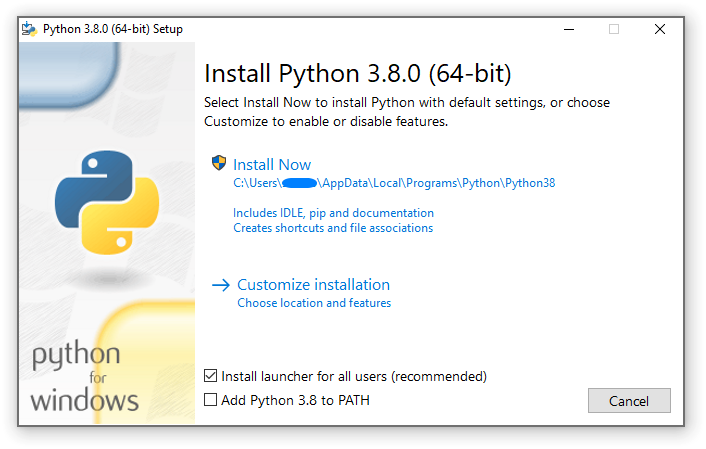
-
验证安装是否成功:
Terminal window py -3.11 --version应显示类似输出:
Python 3.11.x
步骤三:建立虚拟环境
打开 CMD 终端,依次执行以下命令:
1. 创建虚拟环境
py -3.11 -m venv wm_env2. 激活虚拟环境(CMD 方式)
wm_env\Scripts\activate.bat3. 激活虚拟环境(PowerShell 方式,如 CMD 方式无效)
.\wm_env\Scripts\Activate.ps1💡 提示:激活成功后,命令行前缀会显示
(wm_env)
4. 安装指定版本的 Pillow
pip install Pillow==9.5.0步骤四:安装 IOPaint
在已激活的虚拟环境中执行:
pip install iopaint步骤五:修改配置文件
⚠️ 重要步骤:在运行安装前需要修改
requirements.txt
-
打开项目文件夹中的
requirements.txt文件 -
找到第 26 行(
PyGObject) -
注释掉该行,在前面添加
#:PyGObject==3.44.1# PyGObject==3.44.1 -
保存文件
步骤六:运行安装脚本
- 进入 WatermarkRemover-AI 项目文件夹
- 双击运行
setup.bat
🌐 建议:挂代理运行,否则部分依赖包可能因网络问题下载失败
等待安装完成…
步骤七:启动程序
安装完成后,双击运行 run.bat 即可启动去水印工具。
🎯 快速命令汇总
# 验证 Python 版本py -3.11 --version
# 创建虚拟环境py -3.11 -m venv wm_env
# 激活虚拟环境 (CMD)wm_env\Scripts\activate.bat
# 激活虚拟环境 (PowerShell).\wm_env\Scripts\Activate.ps1
# 安装依赖pip install Pillow==9.5.0pip install iopaint
# 运行程序setup.bat # 首次安装run.bat # 日常使用❗ 常见问题
| 问题 | 解决方案 |
|---|---|
| Python 版本错误 | 确认安装的是 3.11 版本,并使用 py -3.11 命令 |
| Pillow 安装失败 | 检查 Python 版本是否为 3.11 |
| 依赖下载慢/失败 | 挂代理或更换 pip 镜像源 |
| PowerShell 执行策略限制 | 以管理员身份运行 Set-ExecutionPolicy RemoteSigned |
| PyGObject 报错 | 确认已注释 requirements.txt 第 26 行 |
📁 项目结构参考
WatermarkRemover-AI/├── wm_env/ # 虚拟环境文件夹(自动生成)├── setup.bat # 安装脚本├── run.bat # 启动脚本├── requirements.txt # 依赖配置文件(需修改)└── ... # 其他项目文件🔗 相关链接
- 项目仓库:https://github.com/D-Ogi/WatermarkRemover-AI
- Python 下载:https://www.python.org/downloads/windows/
教程生成时间:2026-04-11
watermark 安装
https://note.xuqiangbao.xyz/posts/watermark/